Настройка SIP-клиента
Для вашего удобства мы подготовили инструкцию по настройке на примере MicroSIP для Windows и Telephone для macOS. Это стабильное программное обеспечение, с которым мы работаем долгое время.
Для стабильной регистрации SIP-аккаунта и обеспечения высокого качества связи необходимо находиться на территории РФ и использовать российский IP-адрес. Пожалуйста, убедитесь, что все VPN- и прокси-сервисы на вашем устройстве отключены.
MicroSIP
Установите приложение MicroSIP с официального сайта и откройте его.
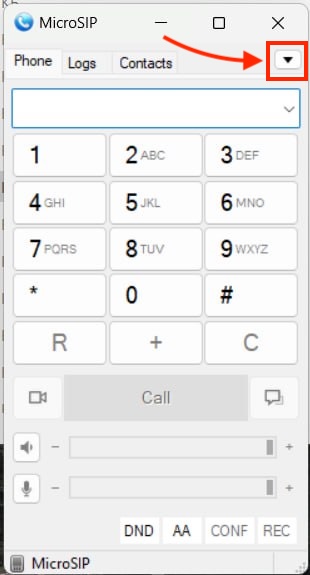
В открывшемся окне нажмите на "стрелочку", расположенную в правом верхнем углу и выберете пункт "Add Account".
В открывшемся окне Вам нужно заполнить следующие поля:
- "Account Name" – ваш добавочный номер.
- "SIP Server" – адрес SIP-сервера. Например, voip1234.ats.reconn.ru.
- "Username" - ваш внутренний номер.
- "Domain" - адрес SIP-сервера. Например, voip1234.ats.reconn.ru.
- "Login" – ваш добавочный номер
- "Password" – SIP пароль для внутреннего номера.
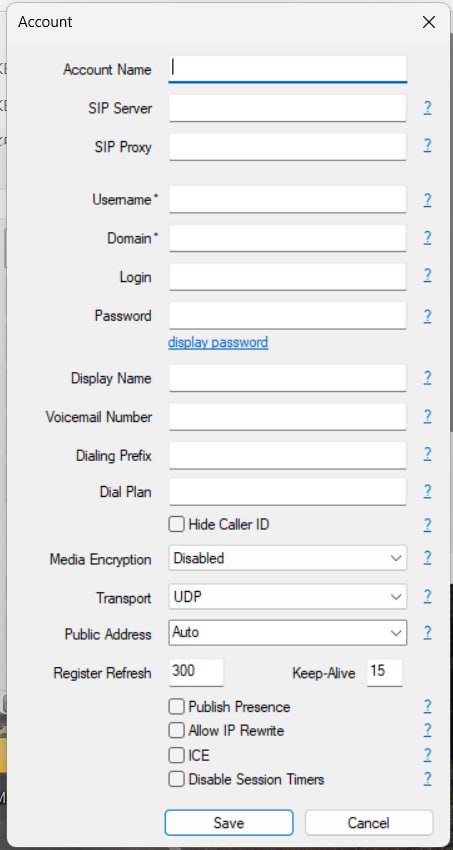
Нажмите кнопку "Save". Настройка завершена.
Telephone
Установите приложение Telephone из AppStore и откройте его.
Вам сразу будет предложено подключить SIP-аккаунт.
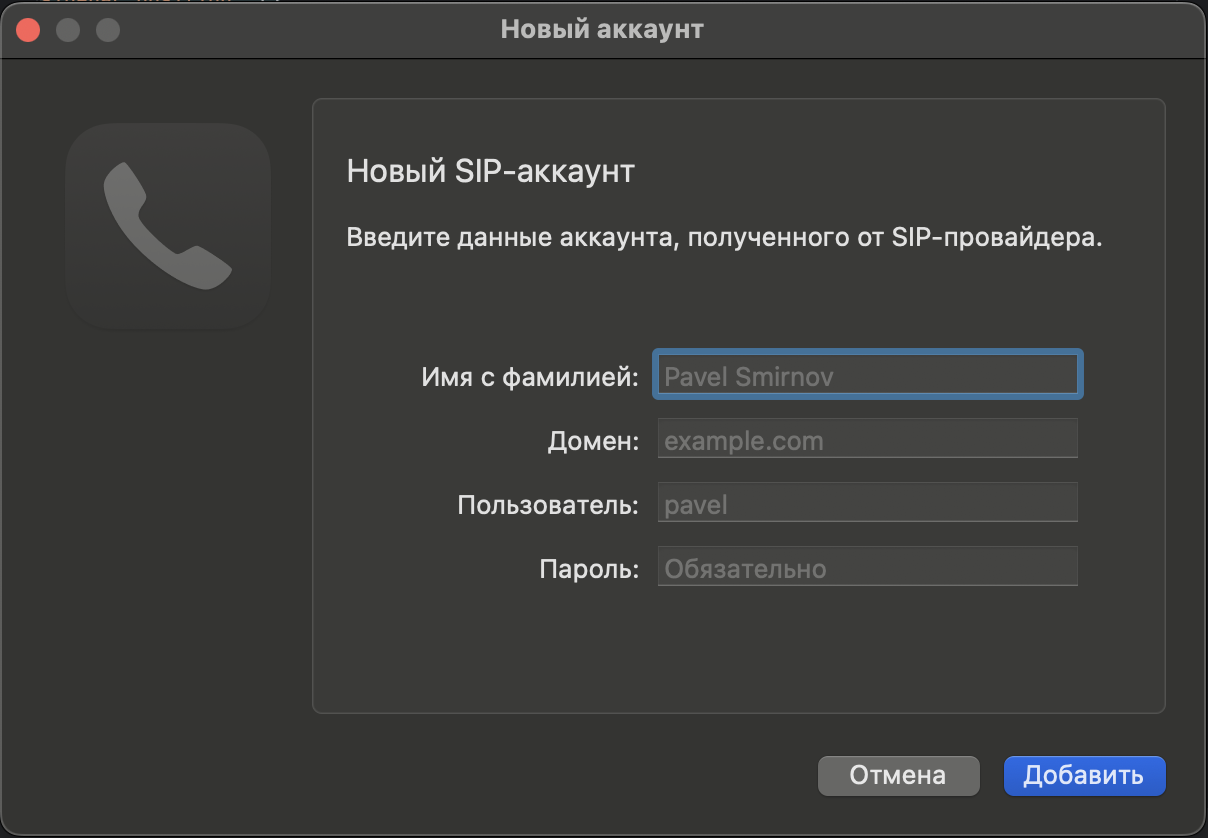
- Имя и фамилия
- Домен - адрес SIP-сервера. Например, voip1234.ats.reconn.ru.
- Пользователь - ваш внутренний номер.
- Пароль - SIP-пароль для внутреннего номера.
После заполнения всех полей нажмите кнопку "Добавить".
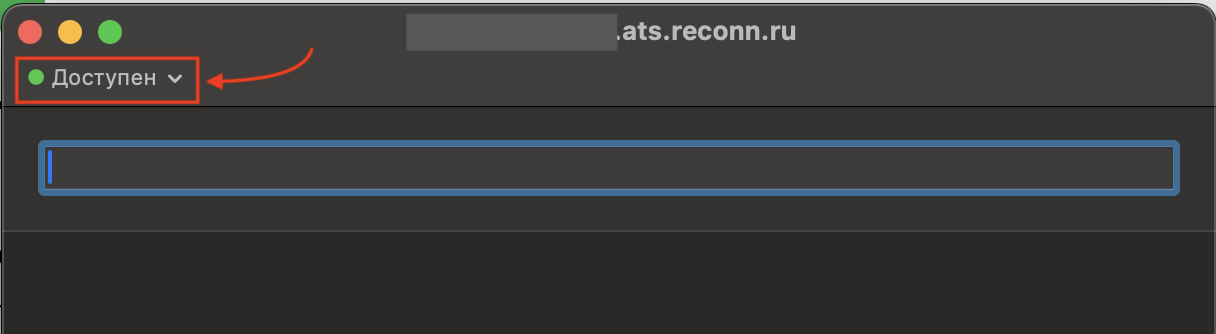
Как только регистрация завершится успешно, в левом верхнем углу Вы увидите статус «Доступен».
Добавление нового аккаунта
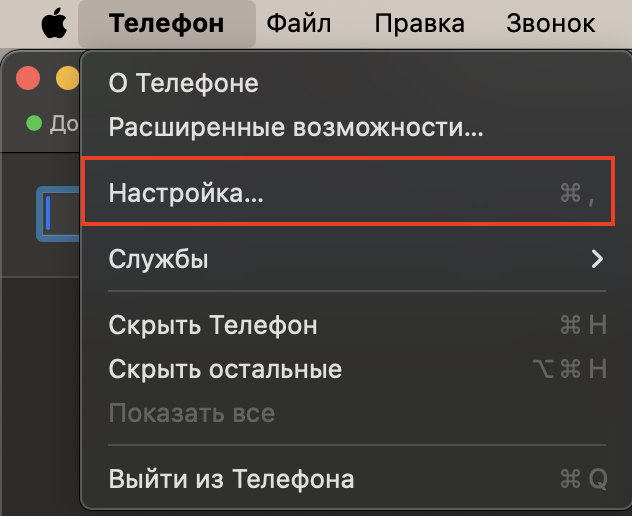
Для добавления нового аккаунта откройте настройки сочетанием клавиш Cmd + , или в меню-баре нажмите на "Телефон" -> "Настройка".
Перейдите в раздел "Аккаунты" и нажмите "+"
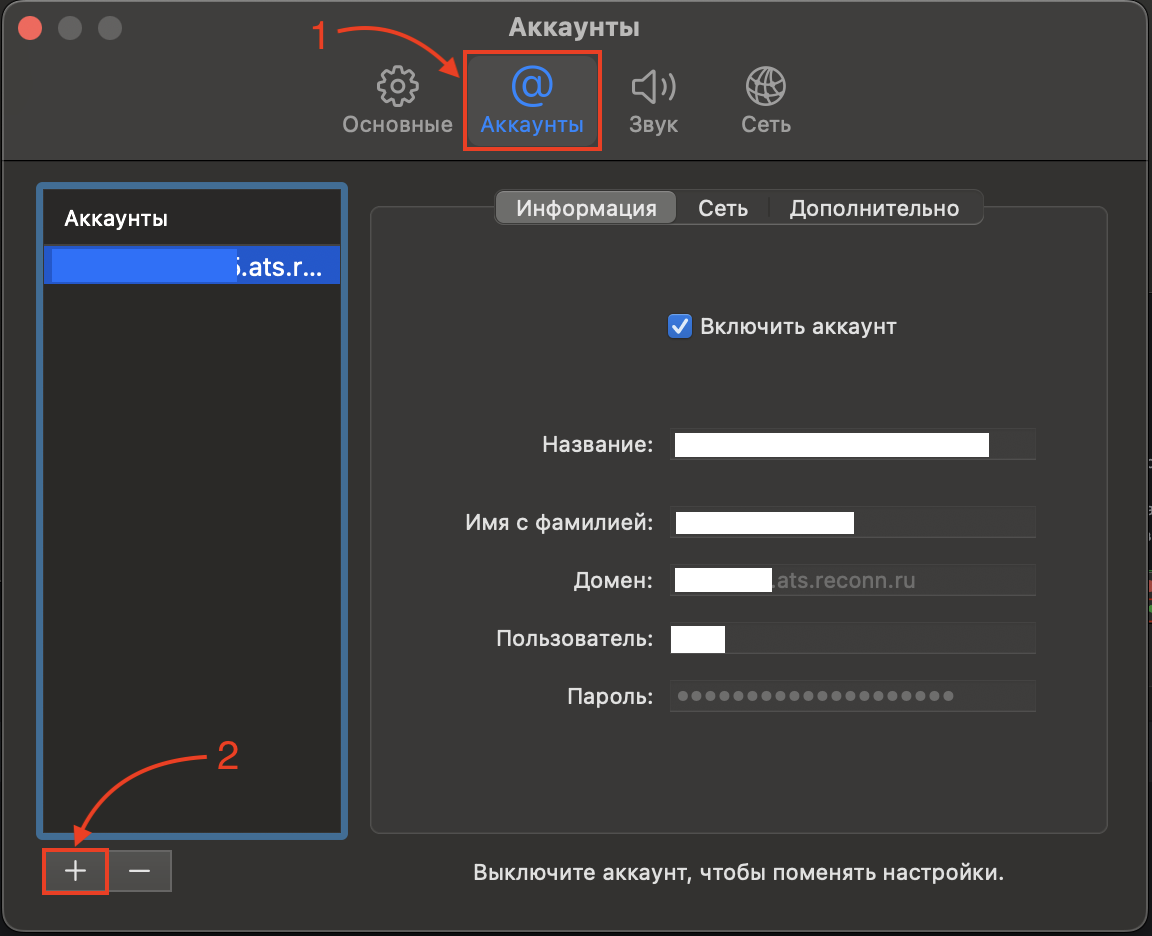
Заполните те же поля, что и при первой настройке SIP-аккаунта, и нажмите кнопку "Добавить"